谷歌浏览器 面向新手用户的使用技巧 202610:安装、配置、更新与迁移指南
面向第一次使用谷歌浏览器的新手,本文从正版安装、首次配置、账户同步、旧浏览器迁移和更新检查讲起,结合 Windows 10/11 64 位设备、安卓与 iOS 移动端,以及安装文件无响应、网页白屏等真实问题,说明截至2026年10月8日如何依据官方下载页获取当前稳定版,安全保留书签与设置,并快速判断常见故障。
新手使用谷歌浏览器,关键不是一次改完所有选项,而是建立安全、清晰的操作顺序。先从官方入口选择适合设备的客户端,再完成账户与隐私配置,随后处理书签迁移、版本更新和页面故障。下面的步骤适用于首次安装、换机以及电脑与移动端协同使用等场景。
先选对安装入口:从系统识别到首次启动
新手最好从站内“/download/”进入谷歌浏览器正版下载页,不要从弹窗或不明软件下载站寻找安装包。截至2026年10月8日,下载页为 Windows、macOS 及移动端提供对应入口,并通常会自动识别设备环境;Windows 版要求 Windows 10/11 或更高版本(64 位)。下载前打开“查看系统要求”,确认系统位数、磁盘空间和安装权限。首次启动后再检查地址栏、菜单与默认浏览器设置是否正常;如果是单位电脑,先向管理员确认权限,避免覆盖既有工作配置。
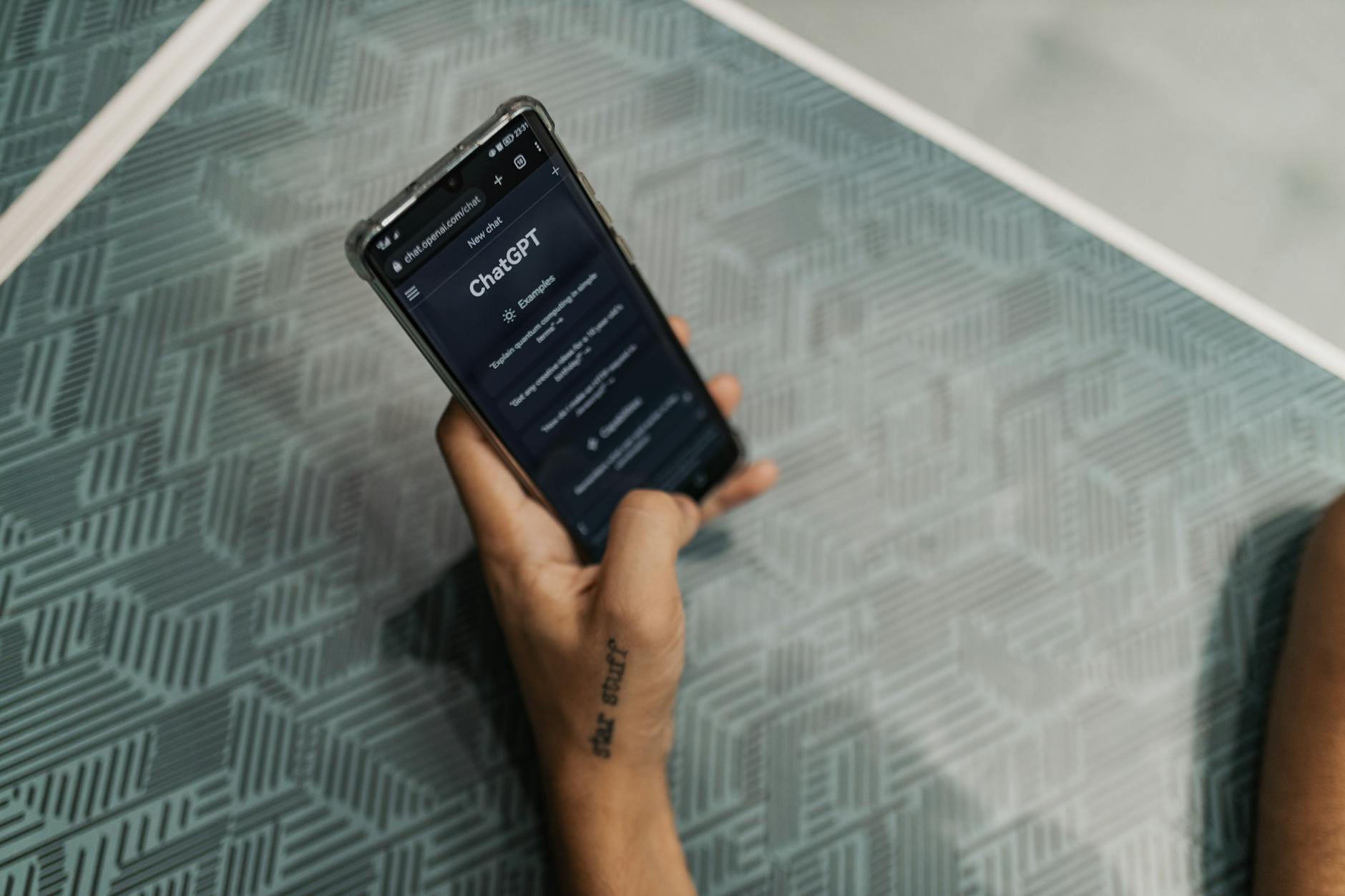
第一次打开别急着改设置:先理顺账户与日常操作
第一次打开谷歌浏览器,建议先完成三项基础设置:在设置页确认默认搜索引擎与启动页,在“下载内容”中选定容易找到的保存位置,再决定是否登录 Google 账户。个人设备登录后,书签、历史记录和个人设置可在电脑与移动端同步;共享电脑、借用设备或临时演示时,不要直接开启同步,可使用访客或独立配置文件。若发现书签没有出现,先检查账户是否登录正确,再查看同步项目是否被关闭,不必反复卸载重装。通知权限也应按网站逐项允许,减少弹窗干扰。

把旧浏览器资料搬过来:先整理,再导入
换机或从其他浏览器转入时,先在旧浏览器清理重复书签,再在谷歌浏览器设置中搜索“导入”,按向导选择书签、浏览记录或可用的密码数据。导入后打开书签管理器,把常用网址放入清晰文件夹,并随机打开几个链接核对地址,避免把旧的失效页面当成有效资料。若原浏览器只能导出 HTML 书签文件,应先确认文件来自自己的设备,导入完成后及时删除公开位置的副本;密码迁移后先测试一两个常用站点,不要把明文文件发给他人。个人与工作账户最好使用不同配置文件,防止同步到错误账户。

更新与版本确认:以浏览器页面显示为准
更新不必靠第三方版本号判断。电脑端打开右上角菜单,进入“帮助”>“关于 Google Chrome”,以页面显示的当前稳定版或最新版状态为准;截至2026年10月8日,无法确认具体版本号时,不要引用旧文章的数字。页面若提示重新启动,先保存表单和未发送的邮件,再点击重启完成更新。更新后可再次进入“关于”页核对状态。安卓和 iOS 用户应通过系统应用商店或“/app-mobile/”说明获取对应方式;若移动端与电脑不同步,先确认两端登录的是同一账户,再检查网络和同步开关。
两个常见故障现场:安装失败与网页白屏怎么查
遇到问题时,先按现象缩小范围。场景一:Windows 安装文件已下载却双击无反应,确认设备满足 Windows 10/11(64 位)要求,再从“/download/”重新获取正版文件,并检查下载目录、系统安全提示、磁盘空间和安装权限,不要重复运行来源不明的安装包。场景二:安装后某个网站白屏或登录按钮失效,先用无痕窗口打开;若无痕模式正常,就逐个停用扩展并重试,仍异常时只清除该网站的缓存与 Cookie,避免误删全部保存数据。若所有网站都打不开,再检查网络、代理和系统日期时间;Windows 可按 Ctrl+Shift+R 强制刷新,macOS 可用 Command+Shift+R。
常见问题
下载页没有自动给出适合我的安装包,应该先检查什么?
先确认设备系统和位数,再刷新“/download/”页面或手动选择对应平台。Windows 用户重点核对是否为 Windows 10/11 或更高版本(64 位),同时查看系统要求、磁盘空间和安装权限。不要为了绕过识别去下载第三方修改包,官方页面提供的客户端入口更适合新手核验来源。
把 Google 账户登录到新电脑后,怎样避免工作资料混到个人资料里?
个人电脑可以登录账户并开启需要的同步项目,但工作电脑或共享设备应使用独立配置文件或访客模式。发现书签、历史记录不符合预期时,先查看当前配置文件和登录账户,再检查同步开关。不要在公共设备上长期保留登录状态,离开前退出账户并关闭相关窗口。
更新后某个网站仍然卡顿或打不开,先清理全部浏览数据吗?
不建议一开始就清空全部数据。先用无痕窗口测试:如果无痕模式正常,优先停用扩展;如果仍异常,只清除该网站的缓存与 Cookie,并重新登录。若所有网站都无法打开,再排查网络、代理和系统时间。更新状态可在“帮助”>“关于 Google Chrome”中复核。
总结
准备下载或继续了解功能,请访问“/download/”获取谷歌浏览器正版客户端,前往“/features/”查看核心功能;需要在手机上使用时,可查看“/app-mobile/”中的安卓与 iOS 获取说明,按设备环境选择合适入口。
相关阅读:谷歌浏览器 面向新手用户的使用技巧 202610,谷歌浏览器 面向新手用户的使用技巧 202610使用技巧,谷歌浏览器 更新 常见问题与排查 202605:官方升级与修复指南